4. 项目的部署以及CI/CD
非会员仅可阅读 30% 的正文。
在上一章那,我们把本地的数据库和最简单的登录在本地跑了一遍,这一章就开始把远程的部署和CI/CD跑起来。
部署的主要逻辑
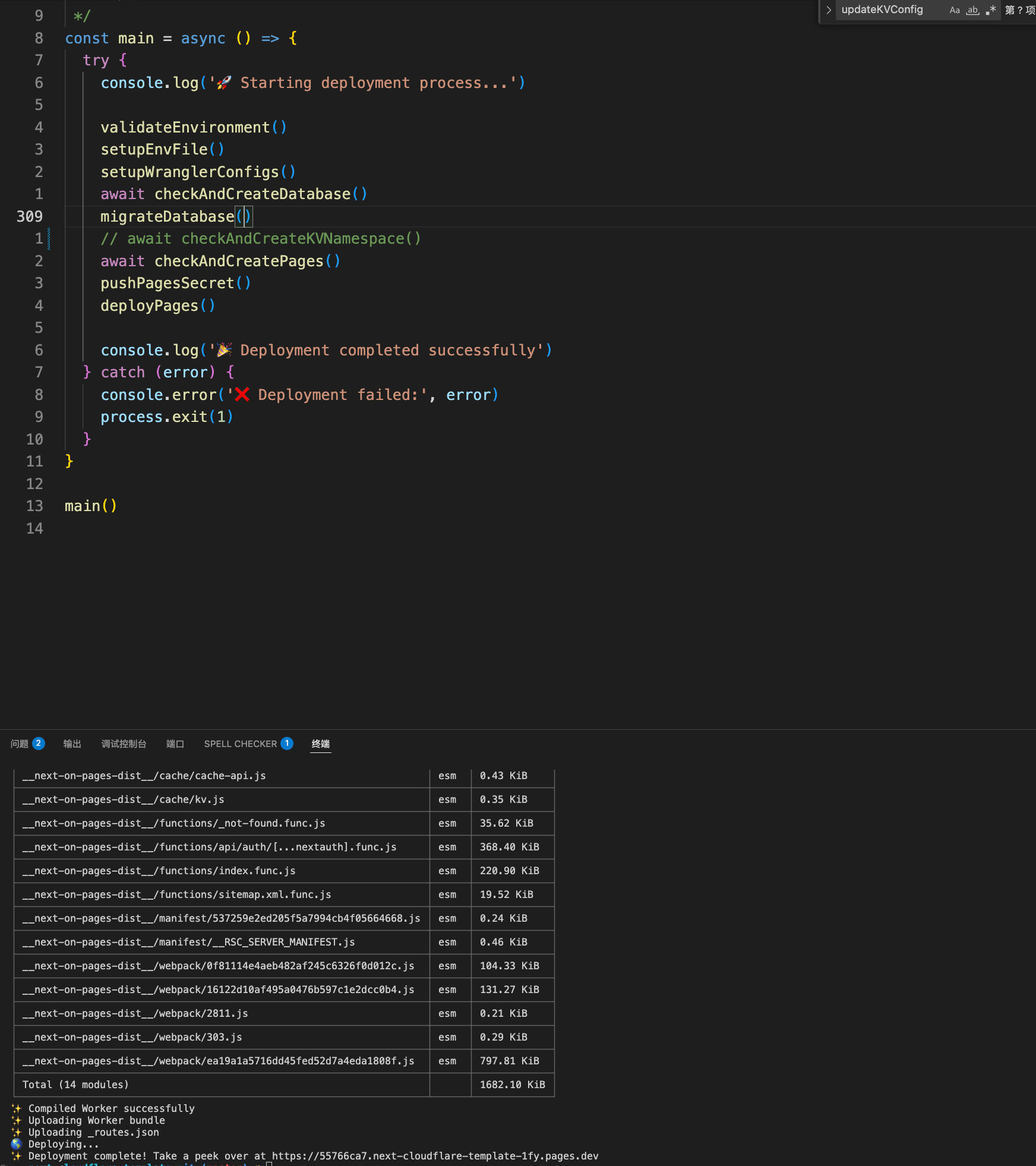
对于部署的主要逻辑都集中在scripts/deploy/index.ts,整段逻辑比较简单清楚且带有注释,因此不在文章中浪费篇幅,转至Github自行查看逻辑。
/**
 * 主函数
 */
const main = async () => {
  try {
    console.log('🚀 Starting deployment process...')

    validateEnvironment()
    setupEnvFile()
    setupWranglerConfigs()
    await checkAndCreateDatabase()
    migrateDatabase()
    // await checkAndCreateKVNamespace()
    await checkAndCreatePages()
    pushPagesSecret()
    deployPages()

    console.log('🎉 Deployment completed successfully')
  } catch (error) {
    console.error('❌ Deployment failed:', error)
    process.exit(1)
  }
}

main()
环境变量设置
在.env中,这些环境变量是必须要在cloudflare上去获取的。
CLOUDFLARE_ACCOUNT_ID=""
CLOUDFLARE_API_TOKEN=""
PROJECT_NAME=""
DATABASE_NAME=""
DATABASE_ID=""
流程如下:
- 登录Cloudflare控制台
- 从URL中获取ID, 当你登录以后,你的url会长成这样:https://dash.cloudflare.com/[accoutId]/home/domains,中间的部分就是你的`CLOUDFLARE_ACCOUNT_ID`,当然也有其他地方可以看,但这是最快的。
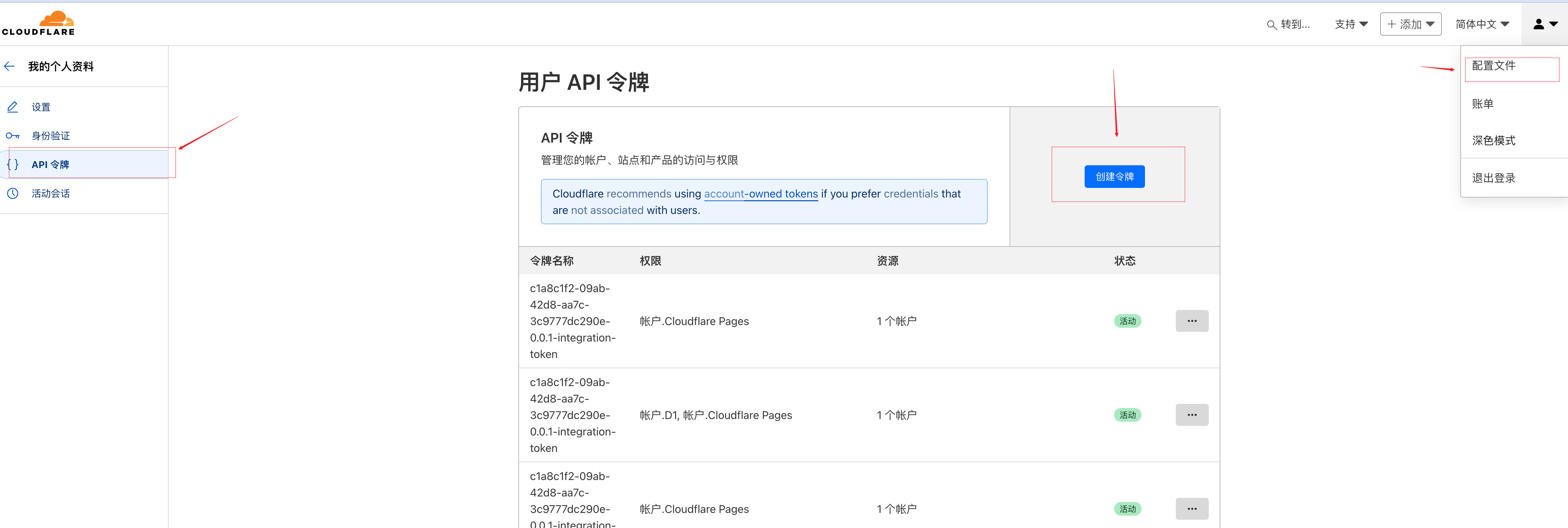
- 紧接着如图所示,点击右边的小人 -> 下拉框 -> 配置文件 -> api令牌 -> 创建令牌
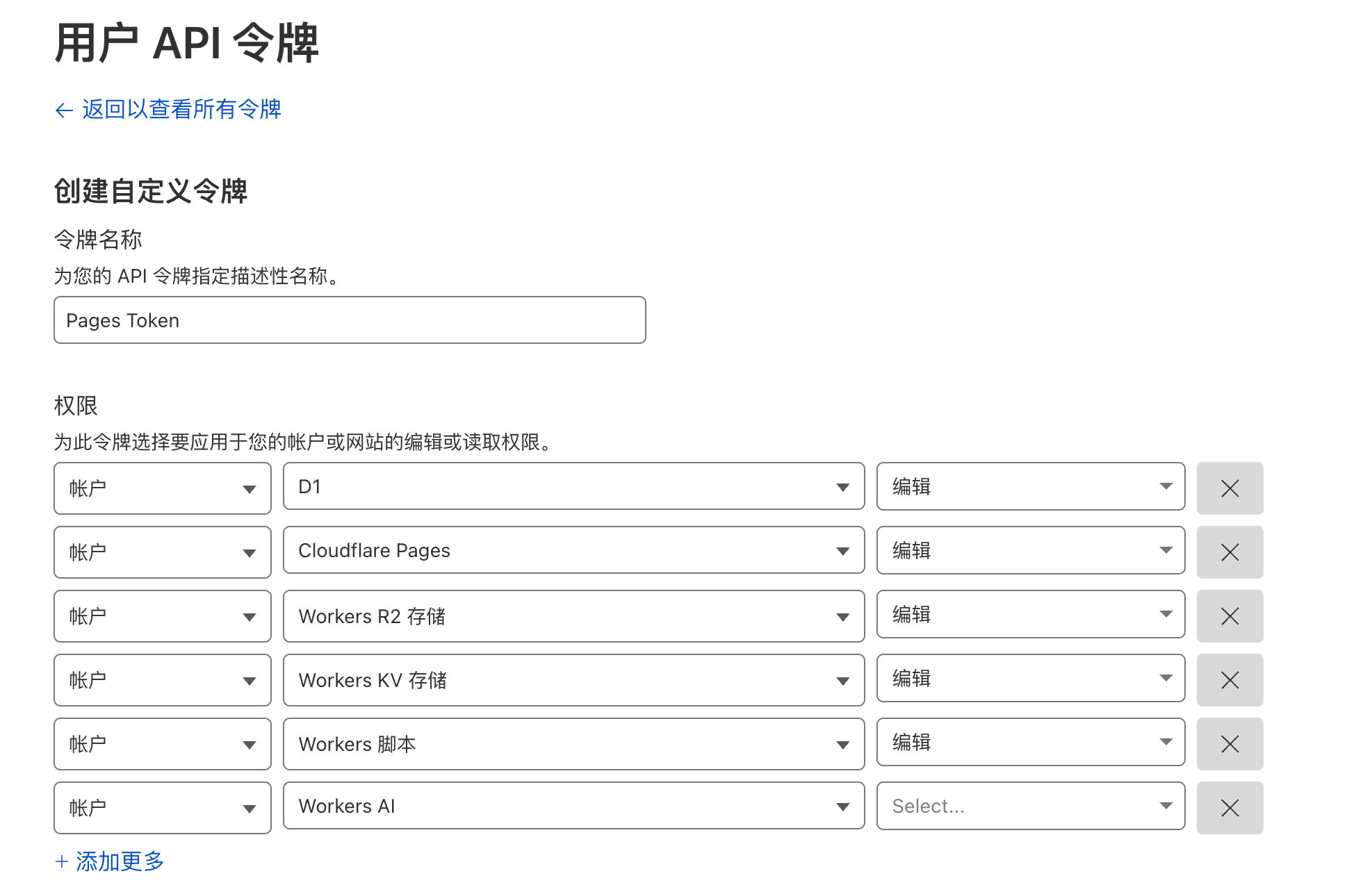
然后选这些权限(可以多选一点比如R2桶、Quest队列、AI以免后续再次添加),在创建成功后会获得一个secret key,记得保存,只有一次查看机会。将其填入CLOUDFLARE_API_TOKEN中。
PROJECT_NAME取一个项目你想要的名字DATABASE_NAME和DATABASE_ID,将你上一节中本地生成的d1的值填入。
注意
PROJECT_NAME,这个地方我在写这个文章的时候踩了个坑,我在跑CI的时候一直以为是我github的环境变量设置有问题,直到我去翻了cloudflare的源码,要求是这样的: 项目名称可以是1-58个小写字符,可以包含连字符,但不能以连字符开头或结尾,例如:cloudflare-next-template。
执行部署脚本且验证结果
pnpm deploy:pages执行,如图。
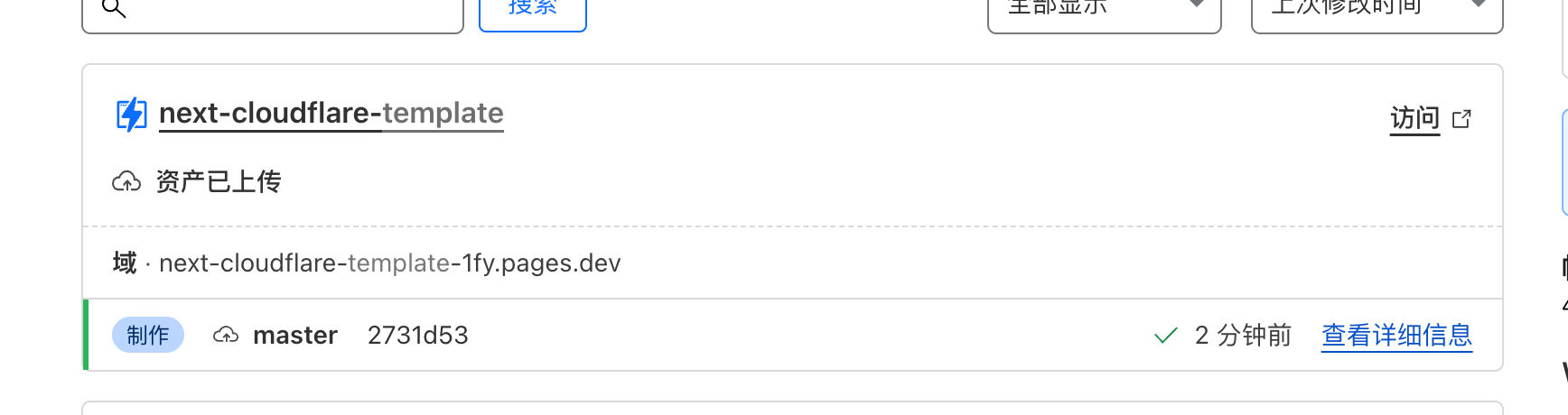
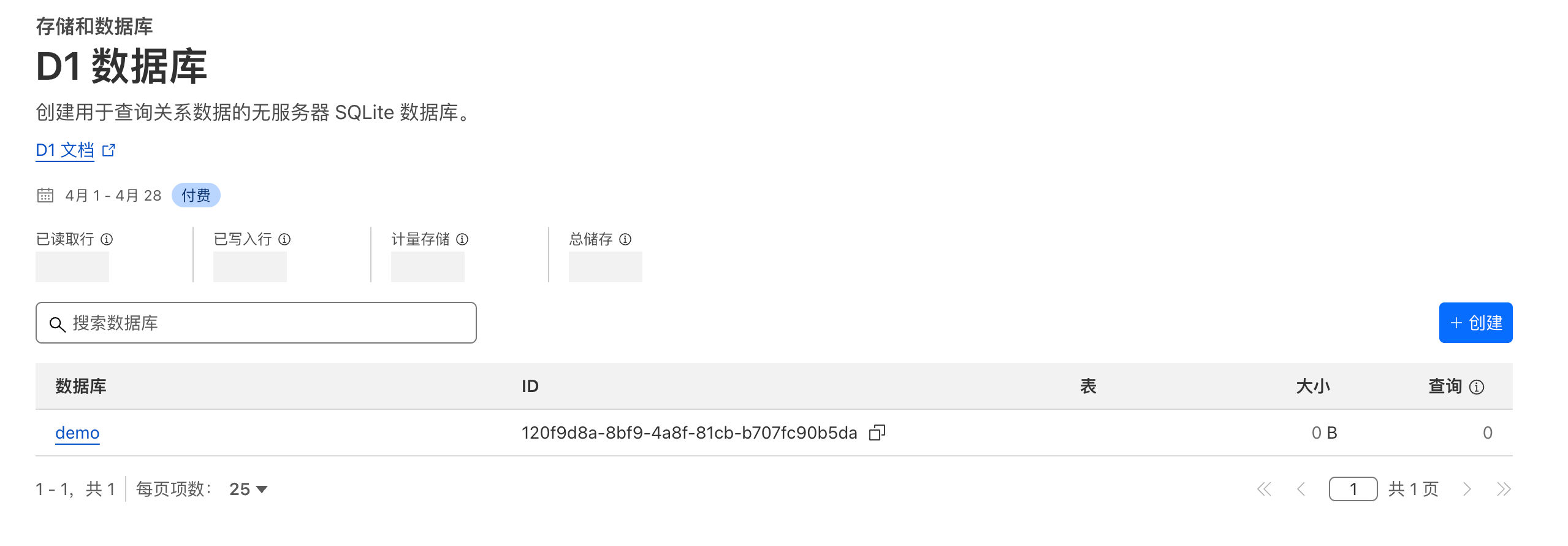
在cloudflare上检查一下,所在的位置是Workers和D1从左侧边栏中进入:
最后我把这个Workers挂在了我的某个二级域名下(这里可以直接输入你拥有的域,但域必须是在cloudflare上的,cloudflare会自动帮你处理)。
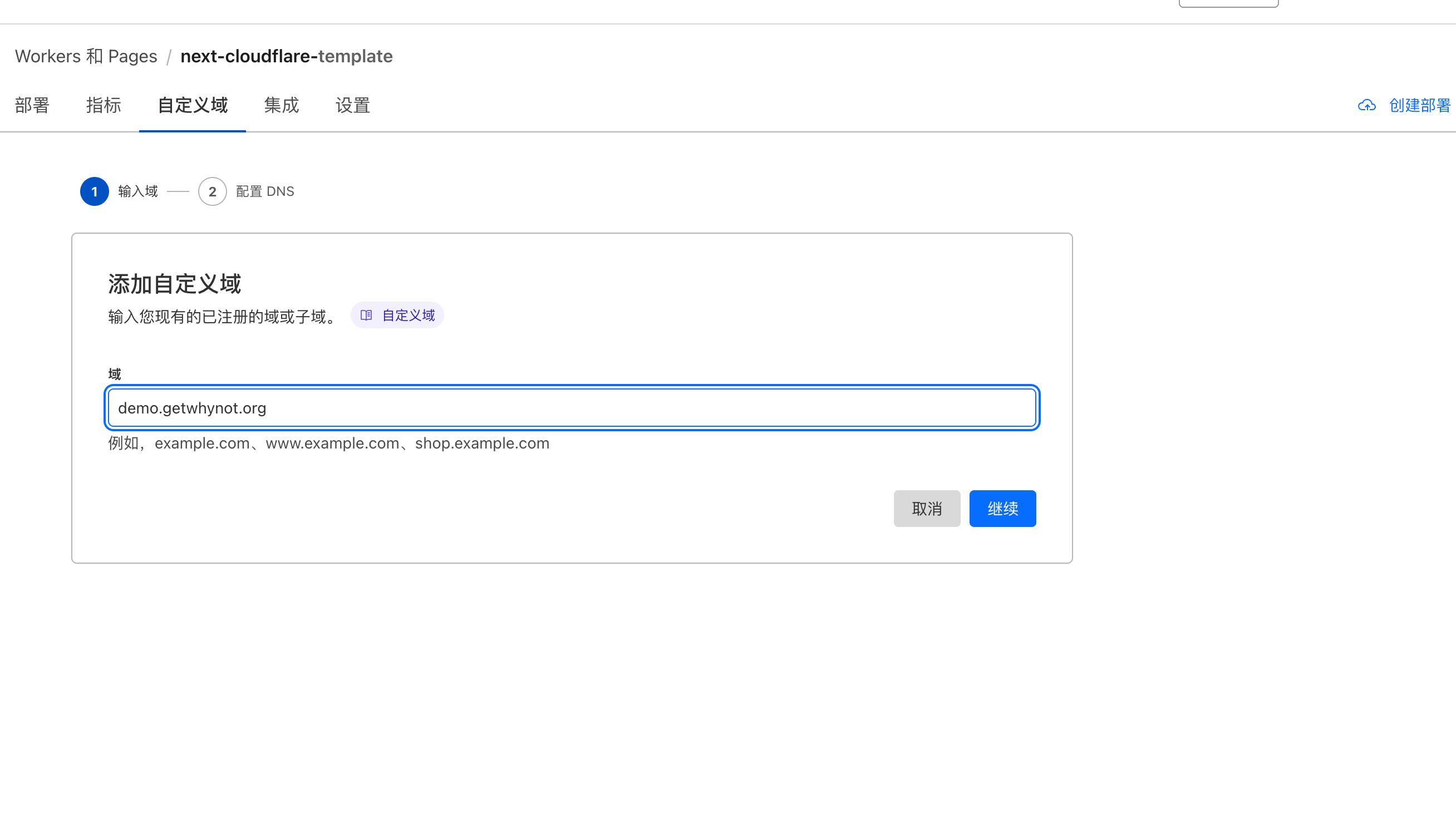
访问地址:https://demo.getwhynot.org/
迁移数据库到远程D1
显然我们还有一些事情没做,那就是迁移本地的数据库到远程的D1上,因为本地已经有migrations了,所以只需要执行wrangler d1 migrations apply demo --remote即可将数据库同步到远端D1上。
大家还记得前面这段脚本"db:studio:local": "LOCAL_DB_PATH=$(find .wrangler/state/v3/d1/miniflare-D1DatabaseObject -type f -name '*.sqlite' -print -quit) drizzle-kit studio"以及drizzle.config.ts文件吗?
对于远程来说我增加了一条脚本是"db:studio:remote": "drizzle-kit studio",通过drizzle.config.ts的逻辑可知,会因为没有传递LOCAL_DB_PATH的环境变量而直接链接远程数据库,展示远程的数据库结果。
// drizzle.config.ts
import type { Config } from 'drizzle-kit'

const { LOCAL_DB_PATH, DATABASE_ID, CLOUDFLARE_API_TOKEN, CLOUDFLARE_ACCOUNT_ID } = process.env

// Use better-sqlite driver for local development
export default LOCAL_DB_PATH
  ? ({
      schema: './lib/db/schema.ts',
      dialect: 'sqlite',
      dbCredentials: {
        url: LOCAL_DB_PATH
      }
    } satisfies Config)
  : ({
      schema: './lib/db/schema.ts',
      out: './migrations',
      dialect: 'sqlite',
      driver: 'd1-http',
      dbCredentials: {
        databaseId: DATABASE_ID!,
        token: CLOUDFLARE_API_TOKEN!,
        accountId: CLOUDFLARE_ACCOUNT_ID!
      }
    } satisfies Config)
订阅后解锁完整文章
支持创作、解锁全文,未来更新也会第一时间送达。
评论
加入讨论
还没有评论,来占个沙发吧。