显然,要开始一个项目最好的方式是直接在github上找一个模版然后直接开始魔改。我们必须要考虑前面的技术选型,最关键的地方是数据库、部署。
比较难过的是,我找了一圈,没有比较符合要求的项目,没有办法,我只能给大家搓一个出来,项目地址是:https://github.com/Shiinama/next-cloudflare-template
接下来大家就跟着我走,这一章的主要目的是把项目和本地数据库跑起来,把基础设施讲一遍,并且通过最常用的Google登录去跑通这个本地流程。
基础背景知识的补充是在:
登录wrangler
在开始使用 Cloudflare Workers 和 D1 数据库之前,我们需要先登录 Wrangler CLI 工具。Wrangler 是 Cloudflare 官方提供的命令行工具,用于开发、测试和部署 Cloudflare Workers。
1. 安装 Wrangler
如果你还没有安装 Wrangler,可以通过 npm 安装:
npm install -g wrangler
或者在项目中使用 pnpm:
pnpm add -D wrangler
2. 登录 Cloudflare 账户
安装完成后,需要登录你的 Cloudflare 账户:
pnpm wrangler login
执行此命令后,会打开浏览器窗口,提示你登录 Cloudflare 账户并授权 Wrangler 访问。按照提示完成授权过程。
3. 验证登录状态
登录成功后,可以验证登录状态:
pnpm wrangler whoami
这个命令会显示你当前登录的 Cloudflare 账户信息,包括邮箱和账户 ID。
现在你已经成功登录 Wrangler,可以开始创建和管理 Cloudflare 资源了。
创建Cloudflare数据库
我们需要先创建一个本地的 D1 数据库:
pnpm wrangler d1 create demo
这个命令会创建一个名为 “demo” 的 D1 数据库。执行后会看到一些配置信息,需要将这些信息替换掉到我们的 wrangler.toml 文件中的对应信息。
就像这样:
{
  "d1_databases": [
    {
      "binding": "DB",
      "database_name": "demo",
      "database_id": "faac1a9d-d012-4e93-b30f-ba990b24928e"
    }
  ]
}
用这个命令查看一下创建成功与否
pnpm wrangler d1 list
别用我的,你没用我的账号登录也没意义
2. 初始化数据库结构
我们是通过Drizzle来管理D1数据库。
所以我们要去配置lib/db/schema.ts,项目中的我是已经直接配好的,参考的是next auth drizzle下的sqlite数据库结构配置。
drizzle.config.ts是直接写好的,直接执行pnpm drizzle-kit generate(生成SQL迁移文件),在migrations文件夹下生成了SQL,像是这样。
CREATE TABLE `account` (
	`userId` text NOT NULL,
	`type` text NOT NULL,
	`provider` text NOT NULL,
	`providerAccountId` text NOT NULL,
	`refresh_token` text,
	`access_token` text,
	`expires_at` integer,
	`token_type` text,
	`scope` text,
	`id_token` text,
	`session_state` text,
	PRIMARY KEY(`provider`, `providerAccountId`),
	FOREIGN KEY (`userId`) REFERENCES `user`(`id`) ON UPDATE no action ON DELETE cascade
);
--> statement-breakpoint
CREATE TABLE `authenticator` (
	`credentialID` text NOT NULL,
	`userId` text NOT NULL,
	`providerAccountId` text NOT NULL,
	`credentialPublicKey` text NOT NULL,
	`counter` integer NOT NULL,
	`credentialDeviceType` text NOT NULL,
	`credentialBackedUp` integer NOT NULL,
	`transports` text,
	PRIMARY KEY(`userId`, `credentialID`),
	FOREIGN KEY (`userId`) REFERENCES `user`(`id`) ON UPDATE no action ON DELETE cascade
);
--> statement-breakpoint
CREATE UNIQUE INDEX `authenticator_credentialID_unique` ON `authenticator` (`credentialID`);--> statement-breakpoint
CREATE TABLE `session` (
	`sessionToken` text PRIMARY KEY NOT NULL,
	`userId` text NOT NULL,
	`expires` integer NOT NULL,
	FOREIGN KEY (`userId`) REFERENCES `user`(`id`) ON UPDATE no action ON DELETE cascade
);
--> statement-breakpoint
CREATE TABLE `user` (
	`id` text PRIMARY KEY NOT NULL,
	`name` text,
	`email` text,
	`emailVerified` integer,
	`image` text
);
--> statement-breakpoint
CREATE UNIQUE INDEX `user_email_unique` ON `user` (`email`);--> statement-breakpoint
CREATE TABLE `verificationToken` (
	`identifier` text NOT NULL,
	`token` text NOT NULL,
	`expires` integer NOT NULL,
	PRIMARY KEY(`identifier`, `token`)
);
紧接着我们执行D1的数据库迁移命令pnpm wrangler d1 migrations apply demo --local, 在迁移成功后,再执行pnpm wrangler d1 execute demo --command "SELECT name FROM sqlite_master WHERE type='table';",此时就可以看到本地表已经创建成功了。
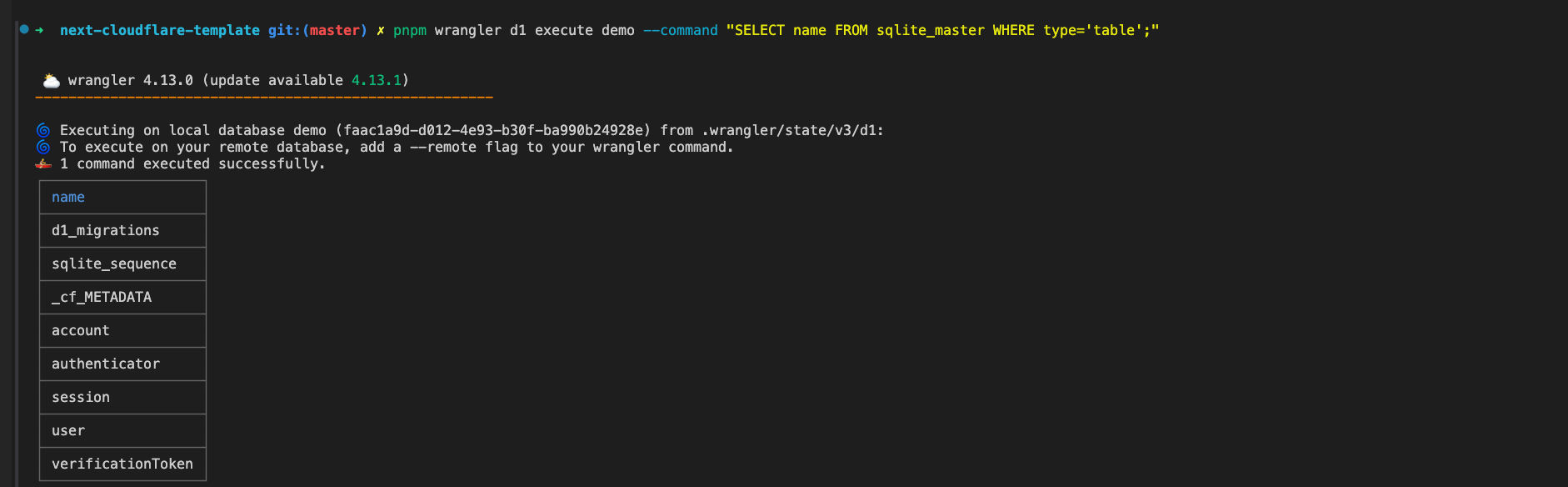
需要理解的是:我们使用
drizzle去做生成迁移SQL文件、代码层的数据库管理,最终是通过D1的迁移脚本,把结构同步到真实数据库。
最后我们创建一个函数:
// lib/db/index.ts
import { getRequestContext } from '@cloudflare/next-on-pages'
import { drizzle } from 'drizzle-orm/d1'

import * as schema from './schema'

export const createDb = () => drizzle(getRequestContext().env.DB, { schema })

export type Db = ReturnType<typeof createDb>
getRequestContext是获取在ServerLess环境中获取变量的方法,我们后续使用就可以直接通过createDb去操作数据库了。
在完成前面的数据库配置后,我们就需要验证一下这个数据库是否真的可用,我们直接走一下Google的登录流,看是否表中正常插入数据了。
3. 配置Next Auth
首先来到lib/auth.ts,这里首先关注AUTH_SECRET,我们可以直接使用npm exec auth secret,会自动创建AUTH_SECRET 到.env.local里,这是NextAuth的脚手架提供的能力。(也可以直接采用openssl rand -base64 32)。
而DrizzleAdapter是一个中间层,里面其实就是处理各种表和SQL的操作。
providers: [Google]表示我们引入了Google这一个登录的提供服务商。
import { DrizzleAdapter } from '@auth/drizzle-adapter'

import NextAuth from 'next-auth'
import Google from 'next-auth/providers/google'

import { accounts, sessions, users, verificationTokens } from './db/schema'
import { createDb } from '@/lib/db'

export const { handlers, signIn, signOut, auth } = NextAuth(() => {
  const db = createDb()

  return {
    secret: process.env.AUTH_SECRET,
    adapter: DrizzleAdapter(db, {
      usersTable: users,
      accountsTable: accounts,
      sessionsTable: sessions,
      verificationTokensTable: verificationTokens
    }),
    providers: [Google],
    session: {
      strategy: 'jwt'
    }
  }
})
4. 配置Google登录
配置google cloud大部分部分都是填资料,网上教程非常多:
https://developers.google.com/identity/protocols/oauth2?hl=zh-cn
https://console.cloud.google.com/
在注册好账号和应用之后,点击API和服务 -> Oauth权限页面 -> 客户端 -> 创建客户端,就来到了创建应用的地方,填写方式如图,
-
应用名称:会在Google别人的账号登录的时候显示
-
授权的JavaScript来源:http://localhost:3000
在生产环境中,需要将回调地址更改为你的实际域名,例如:https://yourdomain.com/api/auth/callback/google
这个回调地址非常重要,它必须与NextAuth配置中的回调URL完全匹配,否则Google会拒绝认证请求。
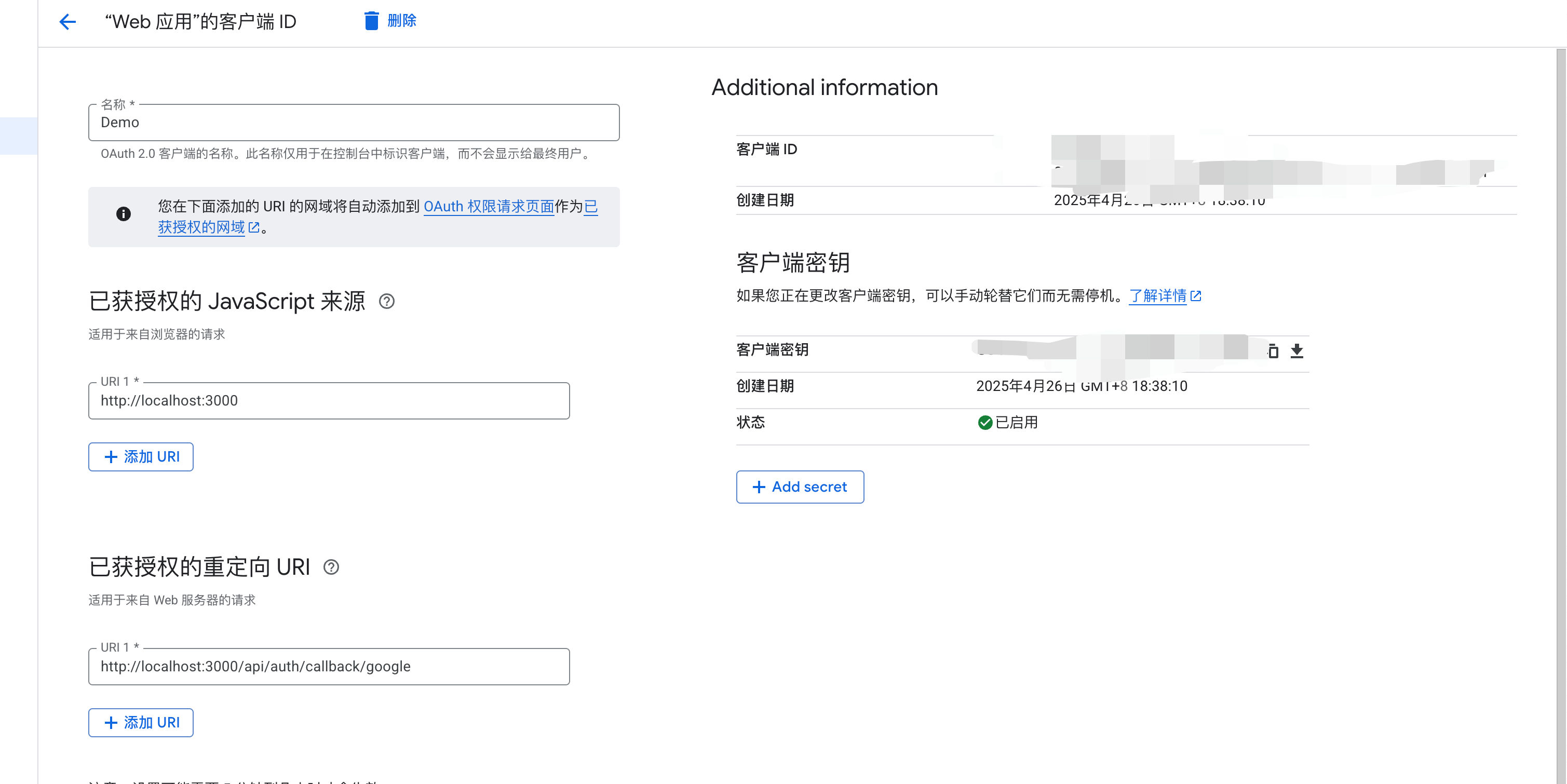
可以看到会有两个秘钥,在图的马赛克位置,将其填入到.env文件中的对应字段内,这部分由next-auth库自动读取,是约定命名。
AUTH_GOOGLE_ID=""
AUTH_GOOGLE_SECRET=""
接下来就是登录部分,有关文件是components/login、app/api/auth/[...nextauth]/route.ts。

点一下登录,走一些流程之后,我们可以看到在控制台里面多了google的回调:

这个回调是由nextauth处理的,[[…nextauth]代表的是捕捉后面的所有路由,而这就是对应的NextAuth提供的内置路由。
请直接参考文档。
这些路由构成了 NextAuth.js 的核心Server API,处理身份验证、会话管理和`CSRF 保护等。
这显然也就跟重定向回调地址对上了,这代表的是/api/auth/callback/:provider,处理google回调验证参数。
5. 回到数据库
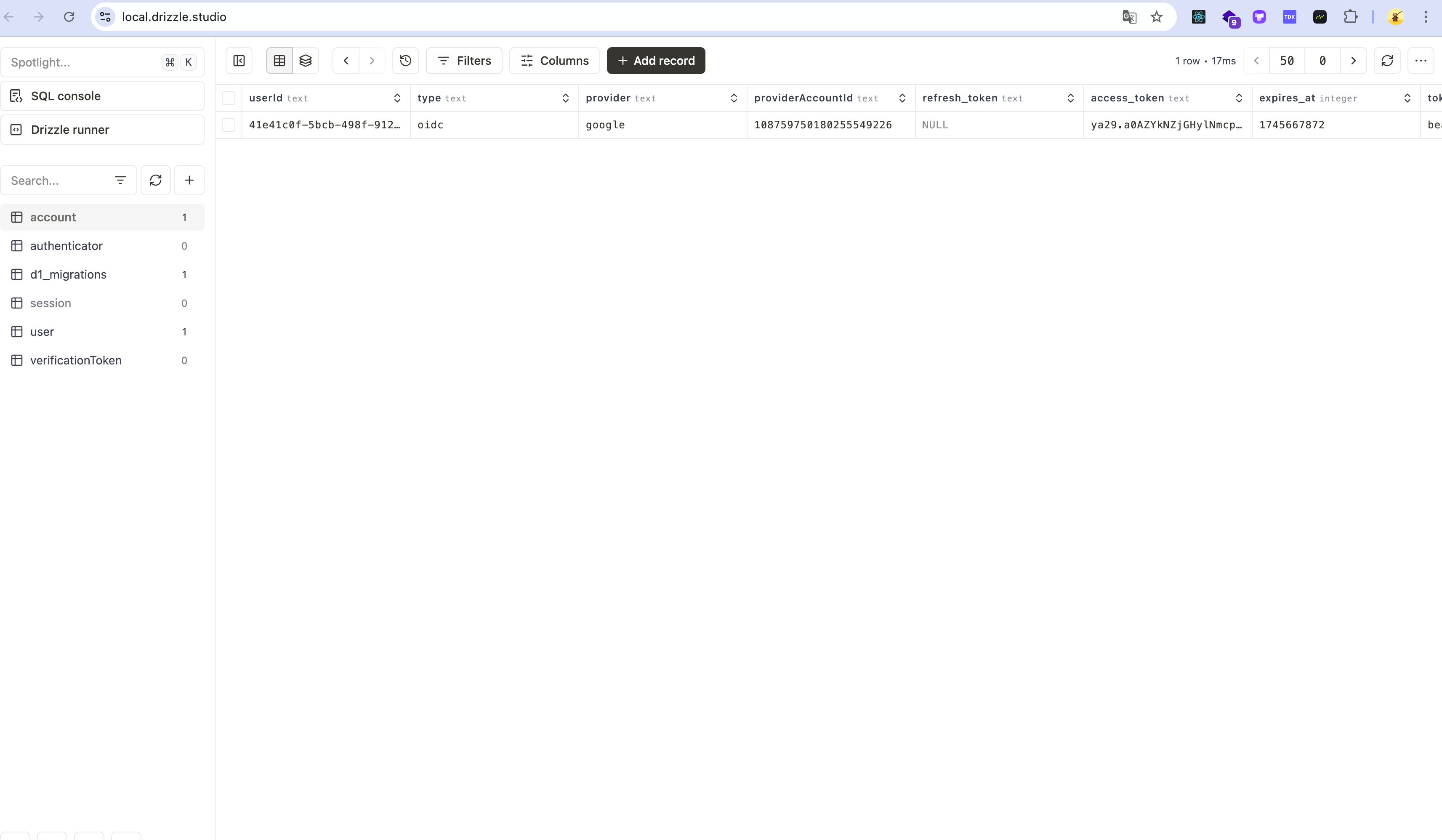
那么当我们成功登录之后,就可以到检查数据库的步骤了,我们用更友好的GUI的方式去检查本地数据库。
"db:studio:local": "tsx scripts/db-studio-local.ts", 这段package.json里的脚本会执行 db-studio-local 的脚本,以通过设置环境变量的方式,去控制启动本地/远程数据库。
import { execSync } from 'child_process'
import { join } from 'path'
import { existsSync, readdirSync } from 'fs'
import { platform } from 'os'

function findSqliteFile(): string | null {
  const basePath = join('.wrangler', 'state', 'v3', 'd1', 'miniflare-D1DatabaseObject')

  if (!existsSync(basePath)) {
    console.error(`Base path does not exist: ${basePath}`)
    return null
  }

  try {
    function findFile(dir: string): string | null {
      const files = readdirSync(dir, { withFileTypes: true })

      for (const file of files) {
        const path = join(dir, file.name)
        if (file.isDirectory()) {
          const found = findFile(path)
          if (found) return found
        } else if (file.name.endsWith('.sqlite')) {
          return path
        }
      }

      return null
    }

    return findFile(basePath)
  } catch (error) {
    console.error('Error finding SQLite file:', error)
    return null
  }
}

function main() {
  const sqliteFilePath = findSqliteFile()

  if (!sqliteFilePath) {
    console.error('Could not find SQLite database file. Make sure you have run the local database first.')
    process.exit(1)
  }

  console.log(`Found SQLite database at: ${sqliteFilePath}`)

  // Set environment variable and run drizzle-kit studio
  const command =
    platform() === 'win32'
      ? `set "LOCAL_DB_PATH=${sqliteFilePath}" && drizzle-kit studio`
      : `LOCAL_DB_PATH="${sqliteFilePath}" drizzle-kit studio`

  try {
    execSync(command, { stdio: 'inherit' })
  } catch (error) {
    console.error('Failed to run drizzle-kit studio:', error)
    process.exit(1)
  }
}

main()
// drizzle.config.ts
import type { Config } from 'drizzle-kit'

const { LOCAL_DB_PATH, DATABASE_ID, CLOUDFLARE_API_TOKEN, CLOUDFLARE_ACCOUNT_ID } = process.env

// Use better-sqlite driver for local development
export default LOCAL_DB_PATH
  ? ({
      schema: './lib/db/schema.ts',
      dialect: 'sqlite',
      dbCredentials: {
        url: LOCAL_DB_PATH
      }
    } satisfies Config)
  : ({
      schema: './lib/db/schema.ts',
      out: './migrations',
      dialect: 'sqlite',
      driver: 'd1-http',
      dbCredentials: {
        databaseId: DATABASE_ID!,
        token: CLOUDFLARE_API_TOKEN!,
        accountId: CLOUDFLARE_ACCOUNT_ID!
      }
    } satisfies Config)
可以看到已经成功的插入数据了
那么其实到这还是不够的,我们要在代码中查出数据,验证ORM是否可用。
// actions/test.ts
'use server'

import { createDb } from '@/lib/db'
import { users } from '@/lib/db/schema'

export async function getUsersTest() {
  const db = createDb()
  const data = await db.select().from(users)
  return data
}

export async function getTableSchemas() {
  const db = createDb()

  const tables = await db.run(`SELECT name FROM sqlite_master WHERE type='table' AND name NOT LIKE 'sqlite_%'`)

  return tables
}
这里是一个server actions文件(直接获得数据的文件),Next.js中有两种主流的方式来处理数据请求:
-
Route Handlers:在App Router中,通过导出与HTTP方法同名的函数(GET、POST、PUT等),Next.js会自动将这些函数映射到对应的API端点。
// app/api/users/route.ts export async function GET() { const users = await fetchUsers() return Response.json(users) } -
Server Actions:允许你直接在组件或模块中定义服务器端函数,并从客户端直接调用它们,无需创建API路由。
// actions/users.ts
'use server'

export async function getUsers() {
  const users = await fetchUsers()
  return users
}
Server Actions提供了更直接的数据获取方式,减少了API路由的样板代码。
在全栈应用的开发中,只有需要给外部调用的路由使用
Route Handlers才是有必要的。
我们可以直接调用函数,进行请求
'use client'

import { getTableSchemas, getUsersTest } from '@/actions/test'
import { Button } from '@/components/ui/button'

export const TextButton = () => {
  return (
    <Button
      onClick={async () => {
        const data = await getTableSchemas()
        const users = await getUsersTest()
        console.log('Data:', users, data)
      }}
    >
      Test
    </Button>
  )
}
结果如下:

结束
那么到这里,其实我们已经把项目和本地数据库跑起来了,那么下一章那我们就直接开始远程项目的部署。